
如何進行每月發薪作業?
請依下列步驟進行當月發薪作業
步驟1-1:關閉表單申請功能:
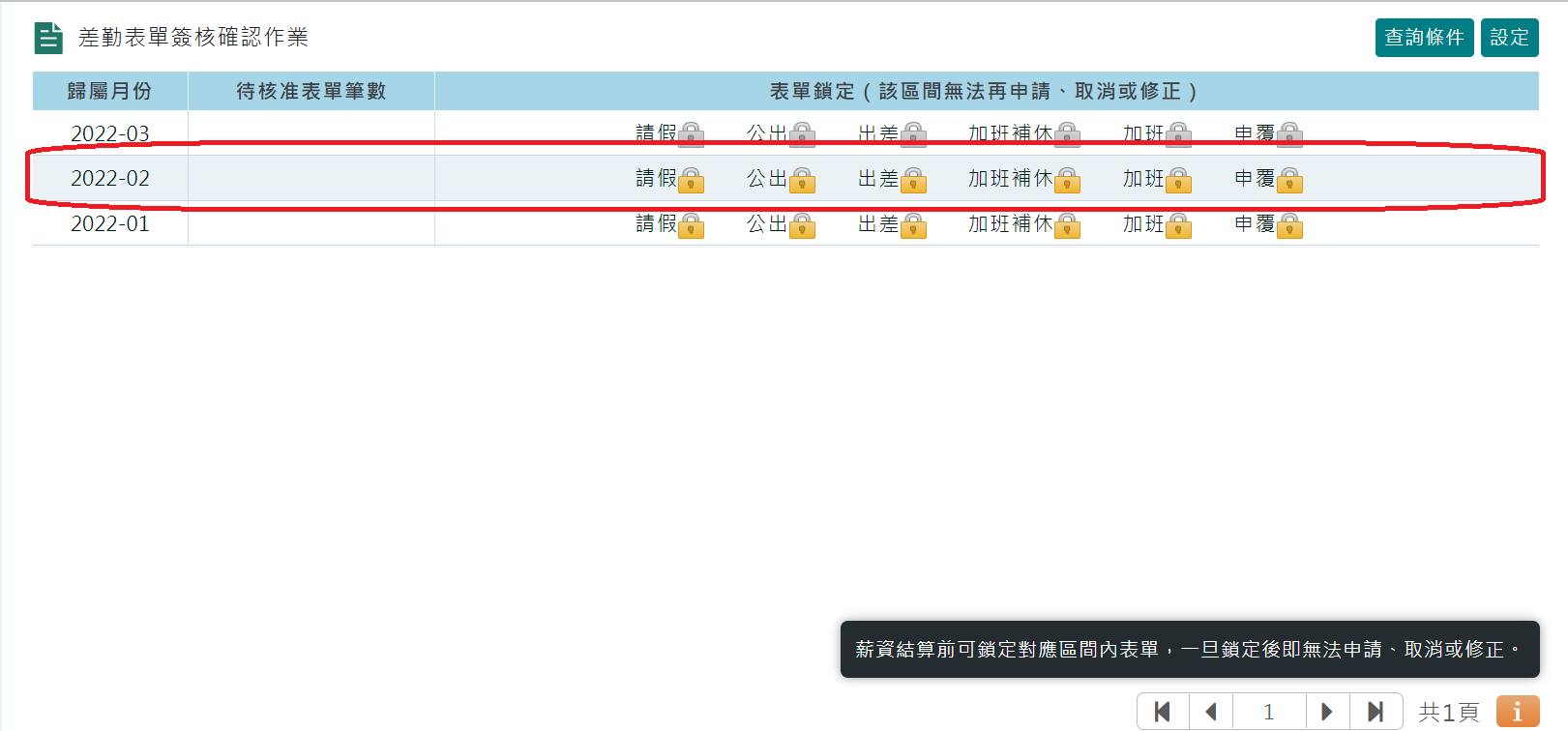
在計薪之前,可先將計薪當月的線上表單申請功能關閉(如:請假申請單,刷卡異常申覆單...等表單),避免計薪結算時員工再送出表單影響作業。請至表單→表單查詢|簽核管理→差勤表單簽核確認作業→點入計薪月份→鎖定,不同表單類型須要個別鎖定。註:無選購「請假/簽核」模組則可跳過此步驟
步驟1-2:排班表鎖定功能
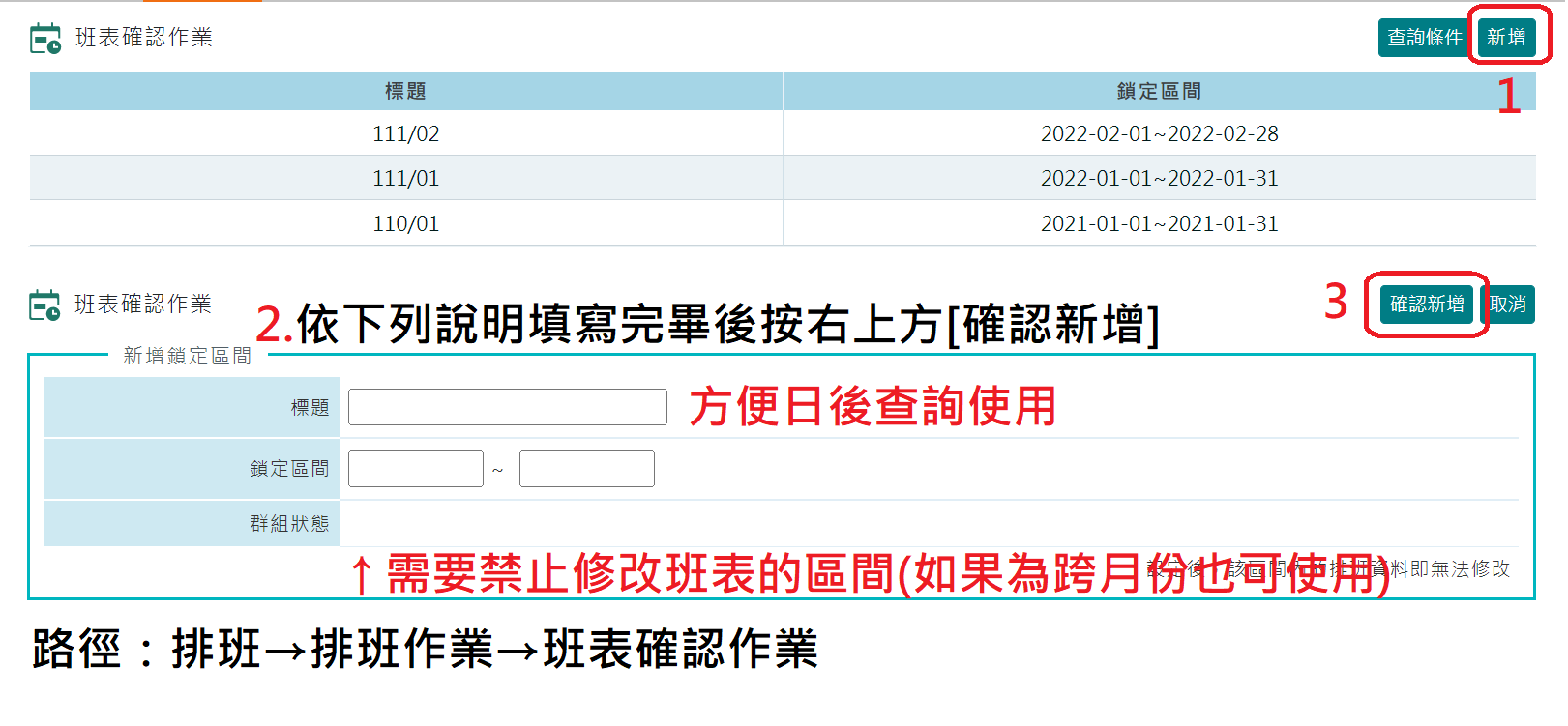
請先將計薪當月排班表鎖定,避免進行計薪時更動班表,影響出勤和計薪。註:無選購「排班」模組則可跳過此步驟
步驟2:產生並檢核Z表資料
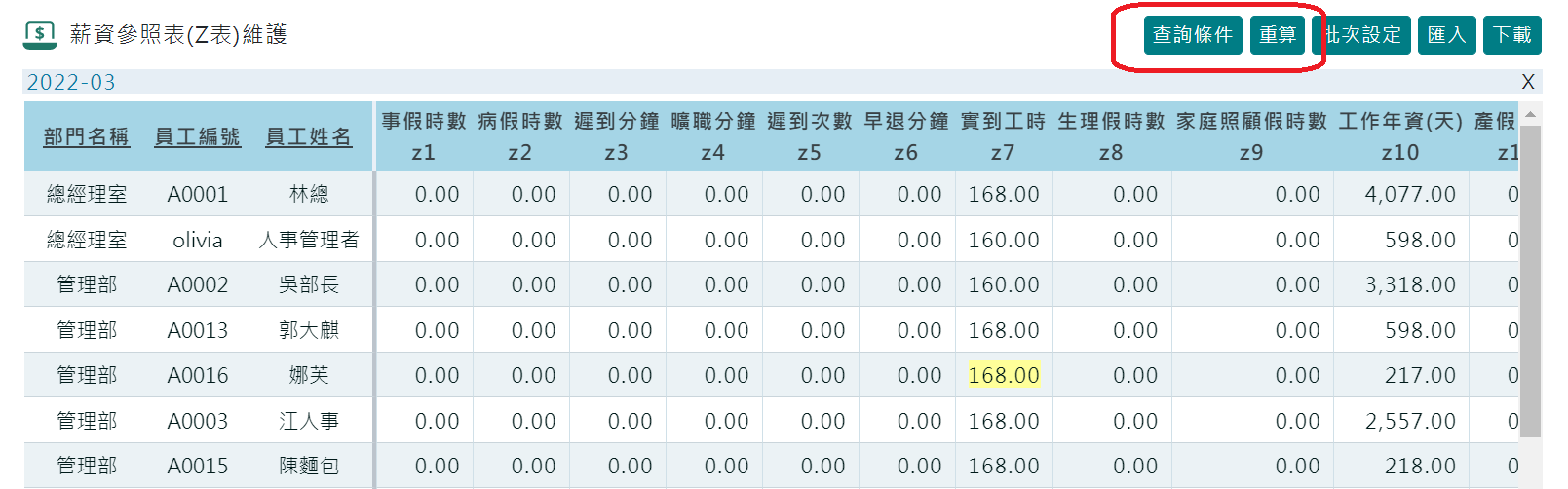
請至薪資➜員工薪資管理➜計薪參照表(Z表)結算:先查詢計薪月份後再點【重算】時就會產生計薪當月事假、病假、遲到分鐘..等統計資訊。
步驟3:產出加班費作業
請至薪資→員工薪資管理→加班費發放紀錄維護,點右上方【新增】按鈕進入,輸入要發放加班日期區間後按【開始搜尋】且勾選要發放紀錄後,按右上方【儲存】進入確認筆數和加班費發放月份(次數),按右上方【確定儲存】。
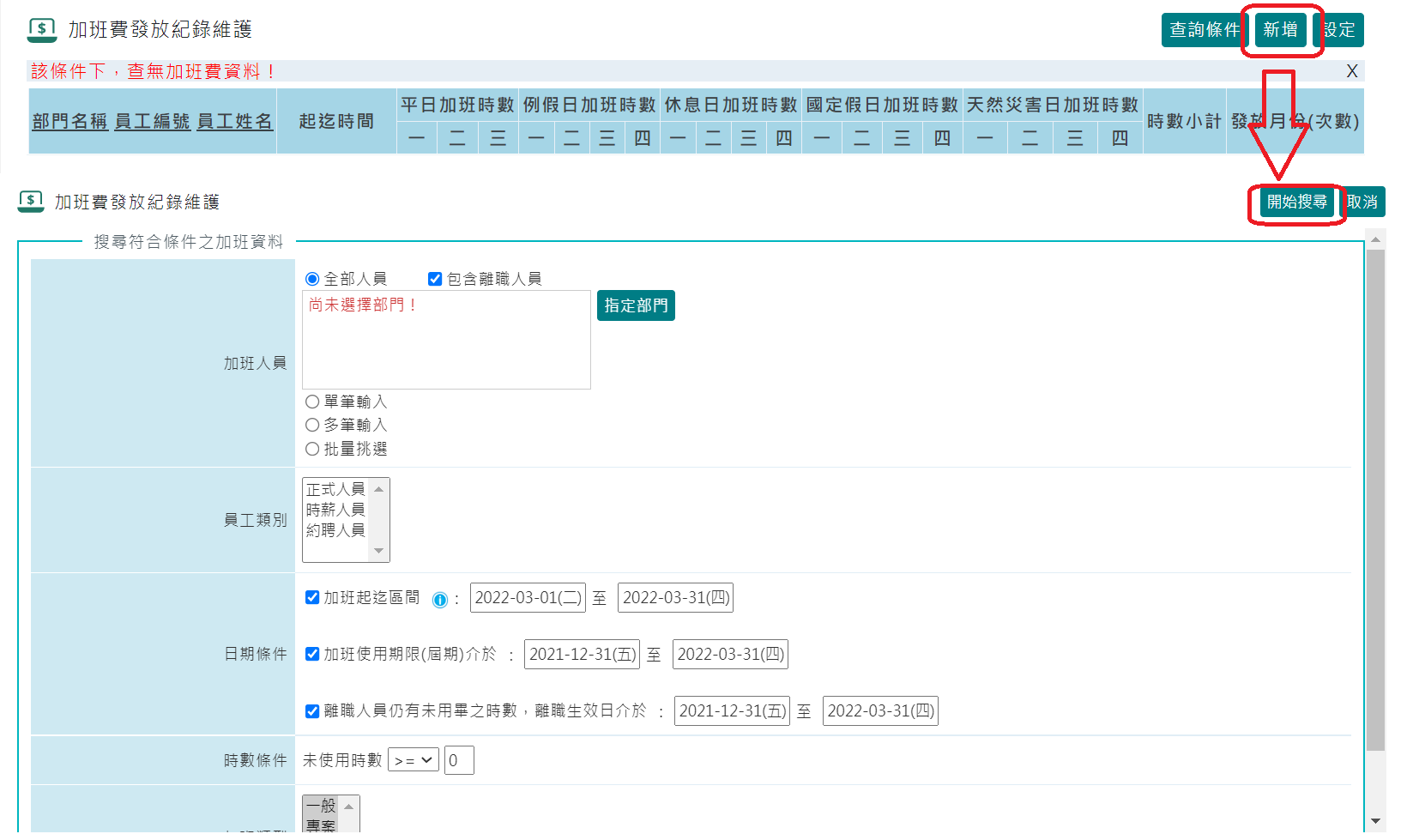
*注意:3加班費發放月份(次數)=發薪月份(次數) ,才能對應到正確發薪月份給付加班費。
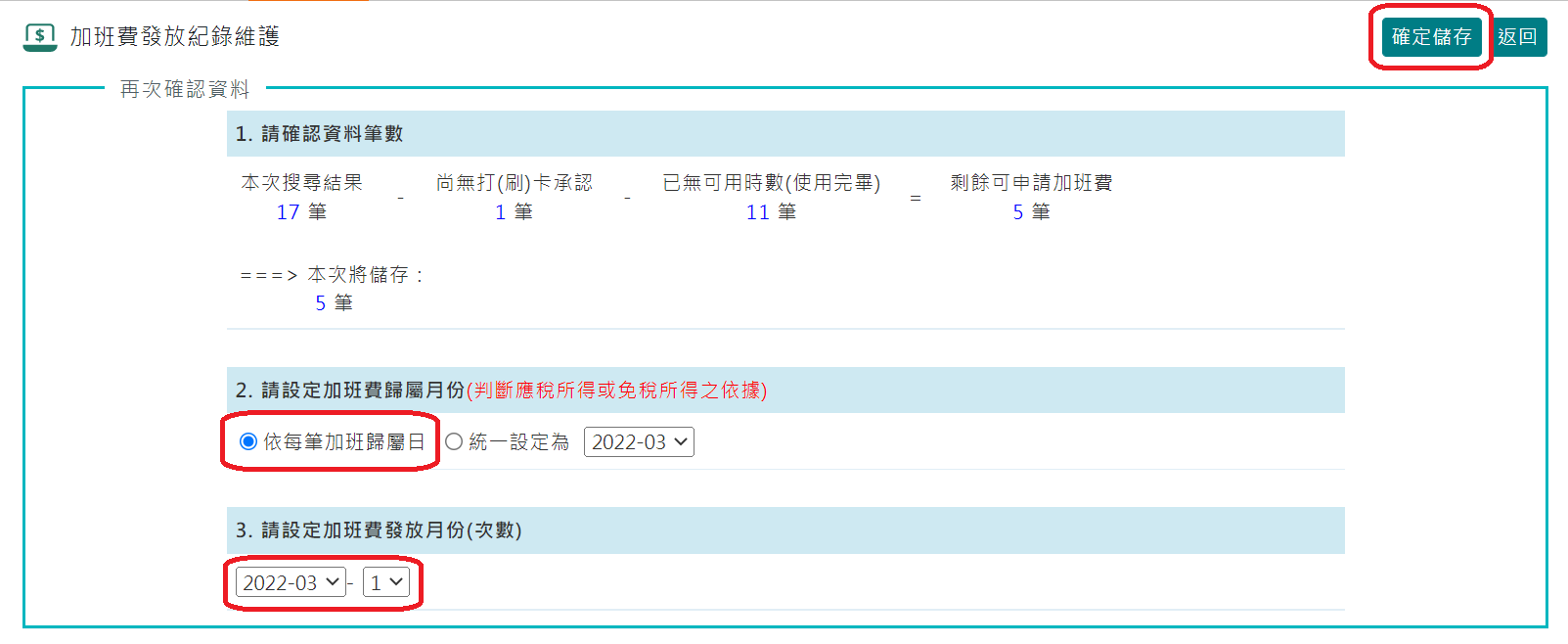
步驟4-1:新增薪資紀錄
請至薪資→員工薪資管理→薪資試算/發薪作業:計薪月份尚未新增時,請先點選右上角「新增」
注意:新增時請選擇正確對應的計薪月份及次數。
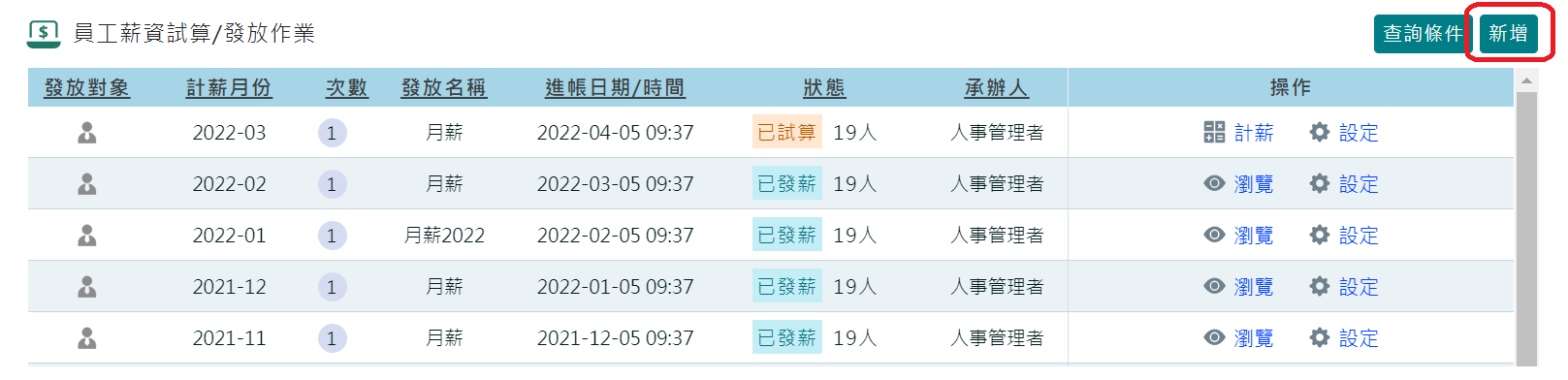
步驟4-2:試算薪水核對金額
請至 薪資➜員工薪資管理➜薪資試算/發放作業➜請點選「計薪」按鈕進入試算畫面➜請依序點【產生保險扣繳資料】,【產生勞退扣撥資料】,【產生計薪參照表(Z表)資料】,請至最下方按【送出】按鈕,薪資試算完成後可點右上方【下載】按鈕,使用下載excel檔案功能進行核對。
注意:若差勤、保險有異動時,須重新按【產生各項費用】按鈕。
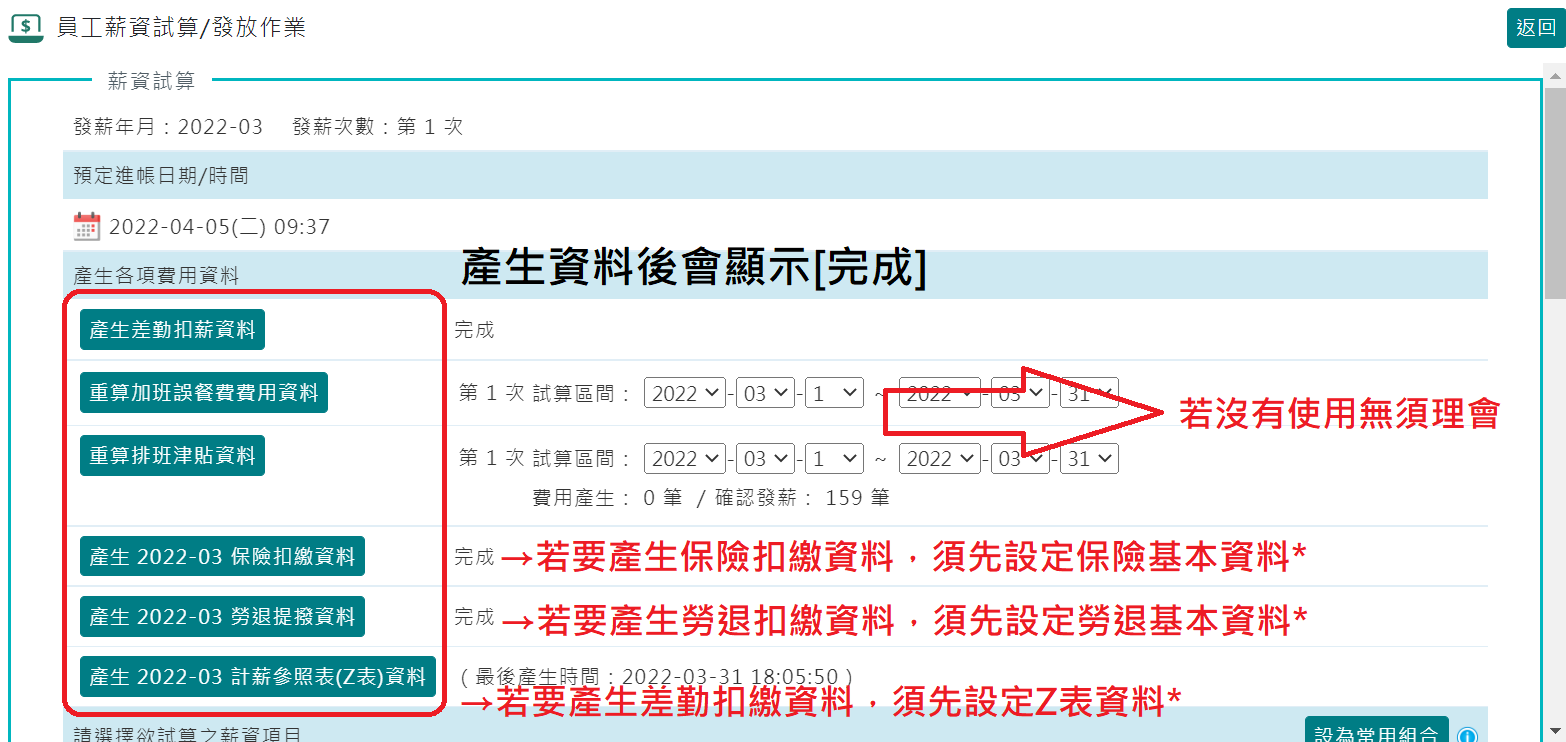
注意:若差勤、保險有異動時,須重新按【產生各項費用】按鈕。
步驟5:發薪
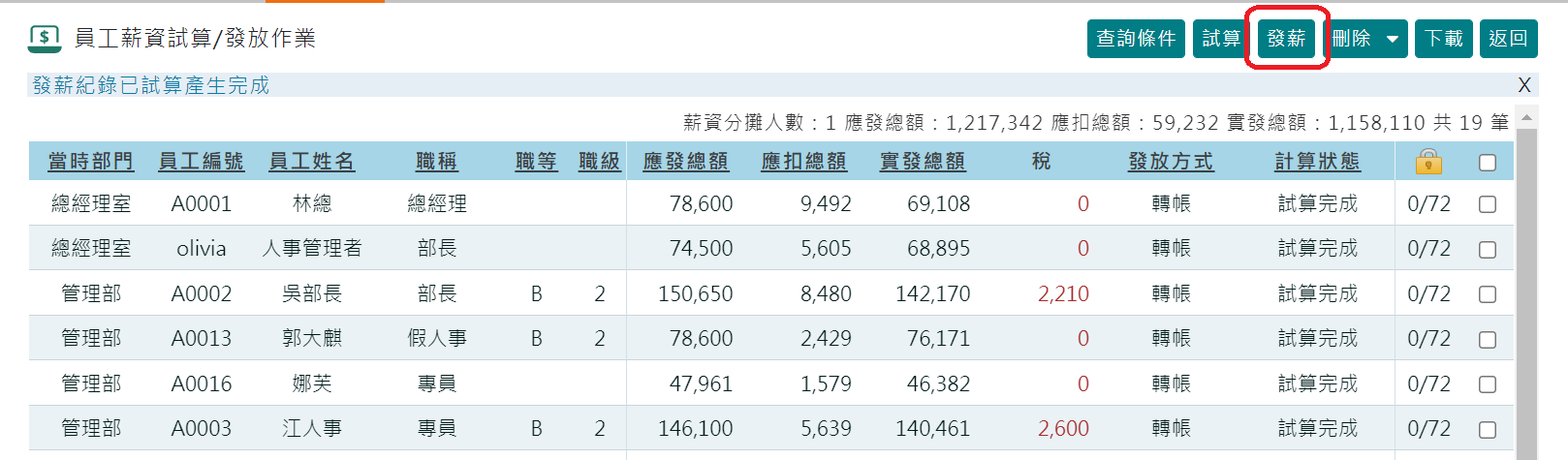
請至薪資→員工薪資管理→薪資試算/發薪作業:再按【發薪】進行關帳。
*注意:進行發薪關帳後就無法再使用試算功能。